介绍
“创作”页面邀请您创作自己的镶嵌艺术品:
- 编辑关键瓦片轮廓以制作有趣的形状
- 绘制内部细节使形状栩栩如生
- 选择瓦片颜色
- 保存到您的设备或 Google 云端硬盘
- 为您的作品制作动画
- 导出图像或视频
此视频展示了完整创作过程的示例:
主要按钮
Back to top有两种编辑模式 — 一种用于瓦片形状,另一种用于瓦片细节:

|
形状模式 | 通过添加和移动点来编辑瓦片形状 |

|
细节模式 | 使用绘图工具编辑内部瓦片细节 |
主工具栏有这些按钮:

|
保存 | 保存当前镶嵌画(如果有未保存的更改,按钮会变红) |

|
文件菜单 | 创建、打开、保存、导出镶嵌画或查看其信息 |

|
视图菜单 | 缩放、显示/隐藏叠加层或显示动画 |

|
颜色面板 | 为瓦片和细节选择颜色 |

|
设置 | |

|
帮助 | 显示此页面 |

|
撤销 | 撤销上次操作 |

|
重做 | 重做上次撤销 |

|
放大 | 使瓦片看起来更大 |

|
缩小 | 使瓦片看起来更小 |
编辑瓦片形状
Back to top在形状模式下,修改关键瓦片的轮廓:
- 拖动点来移动它。其他点也会相应移动以保持瓦片相邻。
- 点击瓦片边缘以添加点。点是角点还是曲线点取决于当前激活的工具。 也会在边缘的配对边缘上添加一个点。
- 拖动镶嵌图进行滚动。
可以使用以下顶部工具按钮:

|
添加曲线点 | 点击瓦片边缘添加曲线点;拖动点来移动它 |

|
添加角点 | 点击瓦片边缘添加角点;拖动点来移动它 |

|
旋转镶嵌图 | 拖动镶嵌图进行旋转 |
当选中添加的点时,会出现这些按钮:

|
在选中点处放松曲线 |

|
在选中点处收紧曲线 |

|
删除选中点 |
编辑瓦片细节
Back to top在细节模式下,在关键瓦片上绘制内部细节。
可以使用以下顶部工具按钮:

|
选择 | 选择、移动、调整大小和旋转对象 |

|
平移 | 滚动视图 |

|
画圆 | 拖动以从圆心创建圆 |

|
绘制曲线形状和线条 | 点击以添加一系列曲线点;返回第一个点以闭合,或双击添加最后一个点 |

|
绘制角点形状和线条 | 点击以添加一系列角点;返回第一个点以闭合,或双击添加最后一个点 |

|
手绘 | 拖动以直接绘制 |
|
|
旋转镶嵌图 | 拖动镶嵌图进行旋转 |

|
对象菜单 | 选择、复制/粘贴以及提升/降低对象的选项 |
当选中对象时,会出现这些按钮:
|
|
编辑选中对象的点 | 点击此按钮(或双击对象)进入点编辑模式 |
|
|
删除选中对象 |
在点编辑模式下,会出现这些按钮:
|
|
在选中点处放松曲线 |
|
|
在选中点处收紧曲线 |
|
|
删除选中点 |
编辑颜色
Back to top颜色面板有独立的标签页,分别用于编辑瓦片本身的颜色和编辑瓦片细节对象的颜色。
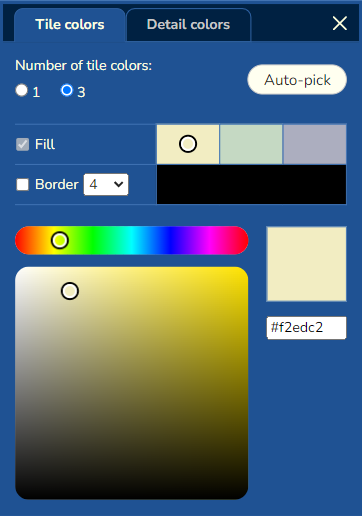
在“瓦片颜色”标签页上,尝试点击几次“自动选取”按钮,寻找您喜欢的配色方案。 或者单独设置瓦片颜色,通过选择“填充”行中的色块并使用颜色控件来调整每种瓦片颜色。 您还可以使用“边框”行中的控件添加瓦片边框。
“细节颜色”标签页在细节模式下工作,用于编辑当前选中细节对象的颜色。 标签页顶部的单选按钮让您可以选择“使用瓦片颜色”或“选取颜色”。
当选择“使用瓦片颜色”时(默认选项), 选中对象的颜色是根据当前选定的瓦片颜色派生出来的。 使用以下选项设置对象的“填充”颜色和“边框”颜色:
- 使用瓦片色度 — 对象颜色基于瓦片颜色(指定百分比的变亮或变暗)。
- 使用相邻瓦片颜色(默认) — 对象颜色将与相邻瓦片的填充颜色相同。
- 使用瓦片边框颜色 — 对象颜色将与瓦片边框颜色相同(即使没有可见的瓦片边框)。
或者,当选择“选取颜色”时,您可以指定细节对象在每种瓦片颜色背景下的外观, 使用上述“瓦片颜色”标签页中描述的相同控件。 此外,您可以勾选“所有瓦片相同”,使对象在任何颜色的瓦片上颜色都保持一致。
保存镶嵌画
Back to top文件菜单提供了镶嵌画文件的操作 — 新建、保存、打开和导出。 镶嵌画文件可以存储在当前设备本地,也可以存储在 Google 云端硬盘中。
请注意,没有自动保存功能 — 请务必保存您的更改! 为了提醒您,当有未保存的更改时,保存按钮会变红。
本地存储文件的行为取决于设备和浏览器。例如:
- 在 Windows / Mac / Linux 上的 Chrome 或 Edge 中,只有初次保存会弹出对话框。
- 在 Windows / Mac / Linux 上的其他浏览器(如 Firefox 或 Safari)中,每次保存都会弹出对话框。
- 在 iOS 或 Android 上,每次保存都是“下载”,没有替换旧版本的选项。
保存到 Google 云端硬盘时,无论使用何种设备和浏览器,都只有初次保存会弹出对话框。
动画
Back to top通过视图菜单,您可以用两种不同的方式为当前镶嵌画制作动画。 “从网格动画”显示类似于首页上的动画,而 “从形状动画”显示类似于艺术作品页面上的动画。
You can interact with the animation using these controls:
| Play or pause |
Click “play” button or click the artwork |
| Jump to frame |
Click a stage image or click the slider or drag the slider |
分享作品
Back to top分享镶嵌艺术品的最佳方式是导出图像或视频,并将其发布到您最喜欢的分享网站。
要导出图像,请从文件菜单中选择“导出 PNG 图片”或“导出 SVG 图片”。 要导出视频,请通过视图菜单打开动画,然后选择“导出视频”。
分享时,请使用标签 #TiledDotArt 来帮助其他 Tiled.art 用户找到您的作品。
提示
Back to top当您制作新的镶嵌画时,瓦片形状通常是不规则的。 如果您想从更对称的瓦片形状开始,只需点击撤销按钮。
要查看当前镶嵌画基于哪种对称性,请通过文件菜单打开“信息”面板。
如果您更改了瓦片颜色并想恢复默认颜色,请在颜色面板上更改“瓦片颜色数量”,然后再改回您正在使用的数量。